Traductor. Translator.

lunes, 24 de noviembre de 2014

Macros

Hoy os voy a enseñar cómo crear una macro. Una macro es una serie de instrucciones que tú mismo le ordenas al ordenador para realizar una función.
Empezaremos por la macro borrar.

A)Insertamos la forma que actuará como botón.


B) En la pestaña vista, seleccionamos "Macros", y a continuación, grabar macro.


C) Nombramos la macro. Nos aseguramos de no repetir el nombre en el mismo libro. En caso de que tengamos varias macros para la misma función, podemos nombrarlas como "borrar1", "borrar2".


D) Pulsamos aceptar y nos aseguramos de que está en modo grabación.


E) Seleccionamos aquello que deseamos borrar.


F) Pulsamos la tecla "suprimir" del teclado y a continuación detenemos la grabación haciendo click en el cuadrado azul de la parte inferior izquierda.


G) Con el botón derecho, hacemos click sobre la imagen que deseamos que sea el botón y pulsamos a "Asignar macro".


H) Seleccionamos la macro y pulsamos aceptar.


Por último, comprobaremos que funciona.


Continuamos con la macro imprimir.

A) Como antes, seleccionamos la imagen que queremos que actúe como botón y en la pestaña "Vista" pulsamos en "Grabar macro".

B)Nombramos la macro y de damos a aceptar.


C)En el botón de Office, arriba a la izquierda, buscamos "Imprimir" y pinchamos en "Vista preliminar".


D) Una vez que hemos pinchado en vista preliminar, podemos ver el aspecto que tendrá nuestro documento a la hora de imprimirlo.


E) Cerramos la vista preliminar, detenemos la macro y la asignamos al botón imprimir al igual que hemos hecho con el de borrar.


Para ocultar los botones a la hora de imprimir nuestra hoja hacemos lo siguiente:

A)Click con el botón derecho encima de la imagen y seleccionamos "Tamaño y propiedades".


B)Después hacemos click en propiedades, quitamos la selección del cuadro "Imprimir objeto" y le damos a cerrar.


Para concluir, debemos guardar nuestro libro de una manera especial. A la hora de "Guardar como" debemos seleccionar "Libro de Excel habilitado para macros".


domingo, 23 de noviembre de 2014

Resolución y representación de ecuaciones

Durante las últimas semanas hemos estado haciendo una práctica en Excel sobre resolución y representación de ecuaciones. El trabajo consta de cinco hojas: la portada, la fórmula de la ecuación de primer grado, la gráfica de la ecuación de primer grado, la fórmula de la ecuación de segundo grado y la gráfica de la ecuación de segundo grado.

1)Portada:

La portada incluye una serie de botones que nos permitirán navegar por el resto del libro. Los botones son muy sencillos, lo único que hay que hacer es asignar hipervínculos de la siguiente manera:

a)Hacemos click en la imagen que deseamos que sea nuestro botón con el botón derecho del ratón y seleccionamos "Hipervínculo...".


b) Nos aseguramos de seleccionar la pestaña "Lugar de este documento". Una vez seleccionada, elegimos la hoja a la que nos vamos a dirigir cuando pulsemos el botón, en este caso será 'Ecuaciones de primer grado'. Hecho esto, aceptamos y repetimos el proceso con cada botón que deseamos crear.


2)Ecuaciones de primer grado:

Al añadir la fórmula =SI(B8=0;"No hay solución";-E8/B8) , conseguimos resolver todo tipo de ecuaciones de primer grado.


3) Gráfica de ecuaciones de primer grado:


a)Creamos una tabla de valores, la "x" será un número elegido por nosotros, y la "y" se obtendrá añadiendo la siguiente fórmula: =SI(A7="";"";(A7*$E$2+$H$2)) .


b) Para crear un gráfico, pinchamos en la pestaña 'Insertar' y después en "línea". Una vez ahí, seguimos las instrucciones indicadas por el programa.


c) Por último, para insertar rótulos y títulos a la gráfica, observamos la siguiente imagen:


El resultado, al ser una ecuación del primer grado, es una recta: 


4)Ecuaciones de segundo grado:

Esta hoja es la más laboriosa de todas puesto que es necesario introducir fórmulas bastante complejas. 

a) La primera fórmula que vamos a escribir nos va servir para describir el tipo de ecuación que se nos presenta dependiendo de los coeficientes que hayamos introducido. La fórmula es la siguiente: 
=SI(B11=0;SI(E11=0;SI(H11=0;"No existen coeficientes de ecuación";"Ecuación incompatible");"Ecuación de grado 1");SI(E11^2-4*B11*H11>=0;"Ecuación de grado 2:"; "Solución imaginaria")) 


b) La segunda fórmula sirve para el primer resultado de la ecuación. Ya que las ecuaciones de segundo grado tienen dos soluciones, necesitamos dos fórmulas distintas, una para cada una. La fórmula es esta: 
=SI(B14="Ecuación de grado 2:";(-E11+RAIZ((E11^2)-4*(B11)*(H11)))/2*B11;"")


c) La tercera fórmula corresponde con el segundo resultado de la ecuación. Para obtener dicho resultado escribiremos a continuación la fórmula: =SI(B14="Ecuación de grado 2:";(-E11-RAIZ((E11^2)-4*(B11)*(H11)))/2*B11;"") 


Al introducir los coeficientes, el resultado final sería este:


5) Gráfica de ecuaciones de segundo grado:

El método para hacer la gráfica es el mismo que con las de primer grado, pero en este caso al ser de segundo grado obtendremos una parábola en vez de una recta.


Espero que os haya sido de ayuda. Para cualquier duda, deja tu comentario abajo e intentaré resolverla de la mejor forma posible. 
Un saludo y buena semana.

jueves, 30 de octubre de 2014

Factura en Excel

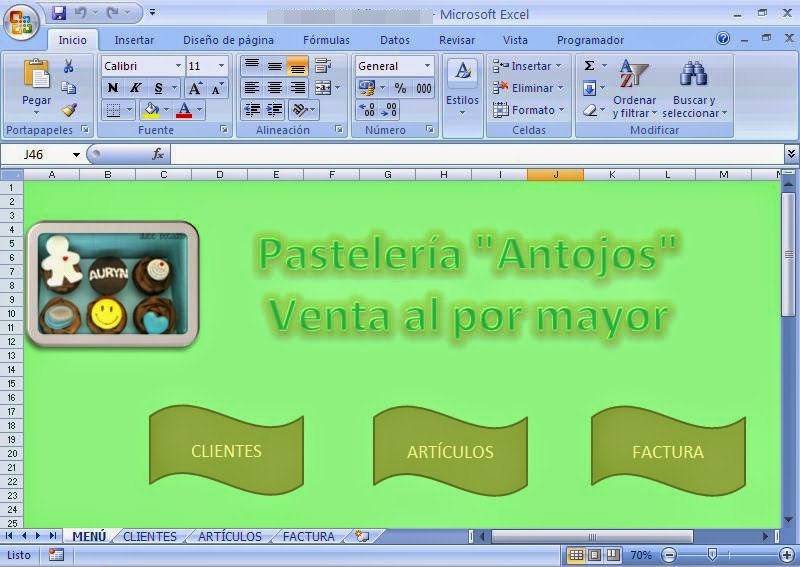
Durante este mes hemos estado realizando cierta serie de prácticas en Excel. Aquí os dejo la más costosa de hacer hasta la fecha.

Hoja 1:

Un menú de inicio con unos botones que nos permitirán navegar por el resto del libro.


Hoja 2:

Una tabla con un listado de la información de los clientes.


Hoja 3:

Un listado con el código de cada artículo, los productos a vender, el precio unitario, el precio de diez unidades y el precio por cien unidades.


Hoja 4:

La factura de la compra. Al introducir el código del producto y el número de unidades se autocompletará, al igual que con el código del cliente. 
Además, hemos creado dos macros:
a) Macro borrar: es un botón que al pulsarlo automáticamente se elimina toda la información de la tabla sin necesidad de borrarla manualmente.
b) Macro imprimir: al pulsar este botón aparecerá la vista previa de la factura momentos antes de ser imprimida. A continuación, solo habrá que pinchar al botón con el dibujo de la impresora que aparece en pantalla y la factura pasará a papel sin necesidad de modificar nada.


miércoles, 8 de octubre de 2014

Sociedades de la información y el conocimiento

Aquí os dejo el primer trabajo que hemos hecho en el curso sobre las sociedades de la información y el conocimiento.
Here I upload the firts work that we've done about the information and knowledge society.

http://www.slideshare.net/LidiaJEIT/1tic-navarrodel-castillolidiasociedad-de-la-informacin-y-el-conocimiento-1

lunes, 6 de octubre de 2014

El Internet de las cosas

Básicamente, se trata de que todas las cosas del mundo estén conectadas a Internet. Hoy en día tenemos smartphones, tablet, ordenadores portátiles, dispositivos multimedia en el salón, e incluso las propias televisiones que se conectan a Internet. A esto habría que añadir las videoconsolas, e incluso los coches. Sin embargo, eso no es nada en realidad si pensamos en la gran cantidad de cosas que hay en el mundo. No solo los dispositivos electrónicos pueden conectarse a Internet.
El Internet de las cosas va mucho más allá. Algunos ejemplos de cosas conectadas a la red que podrían considerarse como parte de ese Internet de las cosas serían los electrodomésticos que están conectados. Ya existen frigoríficos, hornos y lavadoras que pueden ser controladas desde un smartphone gracias a la conexión a Internet con la que cuentan. Ese es solo el primer paso de lo que está por llegar. Tanto a nivel doméstico como a nivel profesional, el Internet de las cosas podría cambiar el mundo tal y como lo conocemos hoy. Pensemos solo en algunas de las aplicaciones que podrían llegar a tener lugar. Un agricultor debe conocer en todo momento las condiciones del campo en el que está cultivando. Su trabajo consistiría en comprobar regularmente la temperatura y humedad del campo y registrar estos datos en un ordenador. Pero supongamos que todos esos datos fueran monitorizados de manera automática y registrado en un servicio online, de manera que el agricultor tuviera en todo el momento el conocimiento de cómo está el campo de cultivo e incluso pudiera conocer cómo está en tiempo real. Y todavía hay más, con sensores lo suficientemente baratos, podría llegar a monitorizar absolutamente todas las plantas que están cultivando, conociendo cómo crecen y si están teniendo problemas algunas de ellas.

Sus aplicaciones domésticas podrían ser igual de importantes. Por ejemplo, podríamos disponer de sensores y controladores en diversos elementos de una casa. Seguro que nos ha ocurrido irnos de viaje y no estar seguros de si hemos quitado el fuego de la cocina, o si las persianas, ventanas o luces se han quedado tal y como queríamos. Todo sería tan sencillo como acceder al servicio con el que controlamos nuestra casa, y no solo comprobar que todo está de manera correcta, sino incluso modificar el estado de los mismos. O si por el contrario, vamos a volver en pocas horas a casa, podemos incluso programar cuándo queremos que comience a prepararse la comida. Cosas como regular la temperatura del hogar cuando estemos nosotros allí o encender las luces de manera automática, podrían ser hechos cotidianos de la vida. Es el Internet de las cosas, las cosas que nos rodean, que pasarían a estar permanentemente conectadas.

viernes, 19 de septiembre de 2014

¡HOLA DE NUEVO! / HELLO AGAIN!

¡Hola a todos!

Ya he vuelto de vacaciones y toca ponerse las pilas otra vez para sacar bachillerato adelante. Al igual que el curso pasado, iré subiendo aquí todos los trabajos que vaya realizando. Espero que os sean igual de útiles que creo que me serán a mí.
¡Nos leemos!


Hello everybody!

I've come back from holidays and I have to study hard again to pass. At same last year, I'll uploading here all the works that I'll doing. I hope you find them as useful as I think they'll be for me.

jueves, 12 de junio de 2014

How to dissapear online

We are going to know how to dissapear following the next steps:


  • Step one:
 Desactivate primary accounts.


  • Step two:
Search for yourself on the net.


  • Step three:
Falsify undeletable accounts.


  • Step four:
Unsubscribe from mailing list.


  • Step five:
Deleate search engine results.

  • Step six:
Contact webmasters.

  • Step seven:
Consider data clearinghouses.

  • Step eight:
Check in with your phone company.

  • Step nine:
Delete your email.