Traductor. Translator.

Mostrando entradas con la etiqueta 2ndEvaluation. Mostrar todas las entradas

martes, 24 de marzo de 2015

Arduino

Arduino es una placa que lleva un microcontrolador ATMEL AVR y ofrece al usuario varios puertos de entrada y salida y un entrono de desarrollo que tiene como objetivo desarrollar proyectos vinculados al mundo de la electrónica y los microcontroladores dentro de un entorno sencillo que no plantee barreras de entrada económicas (el sistema tiene un coste muy bajo). Se programa en lenguaje Processing, aunque es posible usar otros lenguajes como C o Java.


Durante estas dos semanas hemos estado realizando dos proyectos en Arduino:

Reacciona:

Se trata de poner a prueba la capacidad de reacción. En el juego, uno de los tres LEDs se iluminarán aleatoriamente. Tienes que golpear el sensor capacitivo correspondiente dentro del tiempo de reacción. Si no lo consigues, el juego finaliza.

Primero el juego espera durante un periodo de tiempo aleatorio antes de elegir un número entre 0 y 2. Este número representa el LED que se encenderá y el sensor asociado a él. El LEDse enciende, y el sensor correspondiente espera a ser pulsado. Si tienes la habilidad de pulsarlo dentro del reactTime, un sonido de victoria sonará. Entonces el proceso comenzará de nuevo. Sin embargo, si falla, la función gameOver() se activará, todos los LEDs se encenderán y sonraá el sonido de fin de juego. Después, el juego se reiniciará.

A continuación os dejo la presentación del proyecto con sus modificaciones y el material utilizado.

http://es.slideshare.net/LidiaJEIT/reacciona-46229401

POV:

Las siglas POV significa Point Of View (punto de vista). Se encienden unos LEDs y si mientras esto ocurre movemos la placa, podremos leer palabras o ver dibujos con luz.

El programa hace parpadear los LEDs de acuerdo a la información del array llamado message. El efecto de persistencia visual se consigue al hacer que el VU-metro se mueva conforme a esta parpadeo.

Aquí os dejo la presentación del trabajo con sus modificaciones y el material utilizado.

http://es.slideshare.net/LidiaJEIT/pov-46229995


Y esta es una de los muchos tipos de placas que existen de Arduino. Los kits Arduino se venden por Internet y son muy fáciles de adquirir para que tu también puedas programar y experimentar desde casa.


lunes, 23 de marzo de 2015

La proporción áurea en el diseño

El ser humano busca la belleza en todas sus formas. Desde siempre se han desarrollado teorías que expliquen y permitan realizar diseños más hermosos, y una de esas teorías es la Proporción Áurea o razón divina, basada en la sucesión de Fibonacci (0,1,1,2,3,5,8,13,21,34...), en la que cada término se calcula sumando los dos anteriores.

Esta teoría impulsa el pensamiento de que la proporción es la forma más perfecta de la belleza, es la proporción entre las formas y elementos de una composición elevada al máximo nivel.

El principio de esta teoría es que al dividir un segmento en dos partes, la proporción entre la parte mayor y la menor debe ser igual que la que existe entre el segmento total y la parte menor, lo que genera diseños web asimétricos pero bien proporcionados que le dan armonía.

La proporción Áurea busca crear un lenguaje natural claro que pueda comprender nuestro cerebro, así como aprovechar la forma natural de leer una web, que generalmente van de arriba a la izquierda a abajo a la derecha, por lo que usando la razón divina, los elementos deberían ir colocados en ella según su importancia siguiendo este patrón de comportamiento.


Que Apple es una empresa obsesionada con el diseño resulta evidente para cualquiera que conozca alguno de sus productos. En cualquiera de sus dispositivos, cada línea ha sido estudiada hasta la saciedad.
Por eso no nos sorprende que el logo de iCloud siga la proporción áurea, para crear un logo armonioso y bien proporcionado.

La obsesión por la belleza y el diseño de los chicos de la manzana mordida no se queda solo en sus dispositivos, sino que hasta el más pequeño detalle está pensado y estudiado para que producta en los usuarios la reacción deseada.

Relación de la manzana con los números de Fibonacci:


miércoles, 4 de marzo de 2015

Processing

Durante este segundo trimestre estamos aprendiendo a programar. Para iniciarnos en este mundo, comenzamos nuestras prácticas en Processing.
Processing es un lenguaje de programación basado en Java que está diseñado para el desarrollo de arte gráfico, animaciones y aplicaciones gráficas de todo tipo.
Para comenzar hicimos una serie de dibujos geométricos y una serpiente que sigue la dirección del ratón.
Simplemente con copiar el programa en nuestra pantalla de Processing, ya estará listo. Aquí podemos ver cómo le he cambiado el color a la línea mediante "stroke". Los números de dentro del paréntesis corresponder al color. Si variamos los números, cambiará el color de nuestra línea.


Estas figuras geométricas siguen la figura del ratón mientras éste se va moviendo. Podemos cambiar la figura si sustituimos triangle por ellipse, circle...


Ahora crearemos la serpiente. Podemos hacerle las modificaciones que queramos al programa, como la velocidad, los colores o el tamaño de los círculos. Os dejo las modificaciones que le hice yo y que me resultan bastante interesantes.


¡Y llegamos a la mejor parte! ¡La creación de nuestro propio videojuego!
Vamos a intentar que Newton atrape el mayor número de manzanas posibles. Tendremos un contador de manzanas, una cuenta atrás y un modo aleatorio que hará que las manzanas caigan por distintas partes de la pantalla. Cada vez que consigamos atrapar una manzana, cambiará la imagen. Las imágenes deben encontrarse en la misma carpeta en la que tenemos guardado el programa.
Aquí os dejo los comandos para la creación del juego y el juego en marcha.
Recordad que podéis poner las imágenes que queráis, el tiempo que estiméis oportuno o que incluso podéis hacer que caigan dos objetos a la vez. ¡Imaginación al poder!

String[] imFiles = {"fondo.png", "manzana.png", "newton1.png", "newton2.png"};
PImage[] im = new PImage[4];
  
int nX = 0;      // Coordenada X, Newton
int nY = 0;      // Coordenada Y, Newton
float mY = 0;    // Coordenada Y, manzanas
int mX = 15;     // Coordenada X, manzanas
float mV = 0;    // Velocidad Y, manzanas
float mA = 0.05; // Aceleracion Y, manzanas
int p = 0;       // Puntos conseguidos
boolean pCount = true;  // Almacena si se pueden contar puntos o no
long t = 0;      // Almacena el tiempo 
  
void setup() {
  size(500, 500);  
  nY = height - 135; 
  t = millis();  
   
  // Carga las imagenes
  for(int i = 0; i < 4; i = i + 1) {
    im[i] = loadImage(imFiles[i]);
  }
}

void draw() {
  background(200);
  image(im[0], 0, 0, width, height);  // Imagen de fondo
   
  // Movimiento de la manzana
  mV = mV + mA;  
  mY = mY + mV;  
  if (mY > height) {
    mY = 15;    
    mX = int(random(width - 20)); 
    mV = 0;   
    pCount = true;  // Al lanzar una nueva manzana, se podran volver a contar puntos
  }
   
  fill(255);  
   
  // Deteccion de la colision
  if (mY + 50 > nY && mY < nY + 135) {  
    if (mX + 40 > nX && mX < nX + 128) { 
      fill(255, 0, 0);  
      // Si hay colision, incrementa un punto
      if (pCount) p = p + 1;
      pCount = false;  // En cualquier caso, cada vez que se entre 
                       // aqui, ya no se pueden contar puntos
    } 
  }

  image(im[1], mX, mY);  // Manzana
  if(pCount) {
    image(im[2], nX, nY);  // Newton buscando manzanas
  } else {
    image(im[3], nX, nY);  // Newton alcanzo una manzana
  } 
   
  // Contabilizacion del tiempo
  float timer = (millis() - t) / 1000;  

  // Fin del juego (GAME OVER)
  if (timer >= 30) {  
    noLoop();
  }

  // Muestra el tiempo en la pantalla
  fill(0);
  textSize(20);  // Incrementa el tamaño de la fuente de texto
  text("Tiempo: " + (30 - timer), 10, 25);

  // Muestra los puntos en pantalla
  fill(0);  
  textSize(20);
  text("Manzanazos: " + p, 3 * width / 5, 25); 
}

void keyPressed() {
  // Incrementa las coordenadas en 3 unidades
  if (keyCode == RIGHT) {
    nX = nX + 25;
  }
  // Decrementa las coordenadas en 3 unidades
  if (keyCode == LEFT) {
    nX = nX - 25;
  }
  // Limita el valor de la coordenada X
  if (nX < 0) {
    nX = 0;
  }
  if (nX > width - 20) {  
    nX = width - 20;
  }
}


Por último, creamos un reloj que está sincronizado con la hora del ordenador. Lo personalizamos cada uno a nuestro gusto. Yo en particular sustituí los números por bolas de billar. En la copia que os dejo aquí abajo la posición de reloj es horizontal, pero también lo podéis poner en vertical si queréis.

PImage im[] = new PImage[10];   // Array para 10 imagenes
String imFile[] = {"0.jpg", "1.jpg", "2.jpg", "3.jpg", "4.jpg", "5.jpg", "6.jpg", "7.jpg", "8.jpg", "9.jpg"}; 
PImage dospuntos;

void setup() {
  size(480, 70);  // 6 digitos en tres filas y dos columnas
dospuntos = loadImage("dospuntos.JPG");  
  for (int i = 0; i < 10; i = i + 1) {
    im[i] = loadImage(imFile[i]);  
    
  }
}

void draw() {
  background (0,255,0);
  int h = hour();             
  int h_dec = int(h / 10);    
  int h_uni = h - h_dec * 10; 
   
  image(im[h_dec], 0, 0);     
  image(im[h_uni], 70, 0); 
image (dospuntos, 140, 0);  
   
  int m = minute();           // Toma los minutos del reloj del ordenador y almacenalos en una variable
  int m_dec = int(m / 10);    // Extrae el digito de mayor peso de los minutos (decenas)
  int m_uni = m - m_dec * 10; // Extrae el digito de menor peso de los minutos (unidades)
   
  image(im[m_dec], 170, 0);    // Muestra el digito de las decenas
  image(im[m_uni], 240, 0);   // Muestra el digito de las unidades
  image (dospuntos, 310, 0);
   
  int s = second();           // Toma los segundos del reloj del ordenador y almacenalos en una variable
  int s_dec = int(s / 10);    // Extrae el digito de mayor peso de los segundos (decenas)
  int s_uni = s - s_dec * 10; // Extrae el digito de menor peso de los segundos (unidades)
   
  image(im[s_dec], 340, 0);   // Muestra el digito de las decenas
  image(im[s_uni], 410, 0);  // Muestra el digito de las unidades
}


Espero que os haya gustado y os haya resultado útil.
A día de hoy estamos programando con Arduino, un lenguaje que es prácticamente igual al de Processing, pero las órdenes en lugar de recibirlas el ordenador y hacerlas, las realiza una placa.


viernes, 30 de enero de 2015

QCad

¡Feliz año nuevo!
Estos primeros días del curso hemos estado aprendido a utilizar QCad, que es un programa para dibujar planos en 2D.


Esta es la pantalla de inicio, lo primero que vemos nada más abrir el programa.


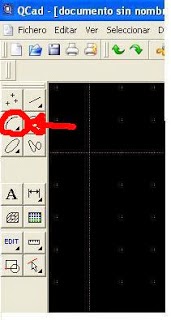
Esta es la barra de herramientas, situada a la izquierda de la pantalla. En ella se encuentran la mayoría de las cosas que podemos hacer (líneas, circunferencias, edición, sombreado, etc.). A continuación veremos la función de cada una de estas herramientas.


Aquí tenemos la barra donde escribiremos las coordenadas y medidas de los ángulos para poder dibujar (aunque se puede hacer a mano alzada, es más fácil y exacto si utilizamos este método).


La primera herramienta que aprenderemos a utilizar es la del menú "Líneas". Si clicamos en ella aparecerá lo siguiente:


Este menú nos permite dibujar líneas a partir de dos puntos, rectángulos y otro tipo de polígonos, líneas tangentes a un círculo o dos, etc.


Al pinchar el menú "Arcos", tenemos acceso a las siguientes opciones:


Con esto tenemos las opciones de dibujar arcos dando 3 puntos o 2 puntos, el radio y el centro.


La siguiente herramienta que encontramos es la de dibujar circunferencias.


En ella encontramos las herramientas necesarias para dibujar circunferencias de un modo similar a los arcos: bien dando las coordenadas del centro y un punto o las coordenadas del centro y el radio que tendrá.


Todo plano necesita tener unas medidas, estar acotado. Es lo que conseguimos con la siguiente herramienta:


También nos permite elegir entre diferentes opciones: acotar en cualquier dirección, circunferencias (el radio o diámetro) al igual que rectas.


Con esta herramienta podemos sombrear las zonas de nuestro plano que queramos. para ello seleccionamos las líneas que limitan la zona que no interesa rellenar y clicamos en el icono señalado. Nos aparecerá el siguiente menú.


Una vez que aparezca esta ventana, pulsamos la flecha de debajo y elegimos el fondo que queramos.


Con el menú "Forzar", el programa nos facilitará encontrar los centros, extremos, puntos medios, etc.que nos interese en cada momento.


Una parte muy importante que no podemos obviar es la referente a las capas. Será el sitio en el que realicemos nuestros planos. Nos ayudará, por ejemplo, a poder acotar sin que nos confundamos al dibujar tantas líneas.


Y ahora os dejo la práctica más difícil que hemos hecho, en la cual hemos aplicado todas las herramientas explicadas anteriormente.


Espero que os haya sido útil este tutorial.


Alan Turing

"Un hombre extraordinario que jugó un papel clave que ahorró sufrimiento a Gran Bretaña en la Segunda Guerra Mundial."
"Uno de los matemáticos más brillantes de la era moderna."
"Un hombre excepcional, con una mente brillante."
¿Quieres saber más sobre este genio? Pues continúa leyendo.

Hablamos de Alan Turing, un matemático, lógico, científico de la computación, criptógrafo y filósofo británico.
Alan es considerado el padre de la computación moderna puesto que creó La Máquina Electromagnética De Turing, con la que desmanteló el código irrompible nazi "Enigma". Con esta máquina desbloqueó el código utilizado por los alemanes en los submarinos del Atlántico y que jugó un papel clave para terminar con la Segunda Guerra Mundial.
A pesar de su gran éxito, Turing fue sometido a una castración química basada en la inyección de hormonas femeninas debido a su acusación de haber mantenido relaciones sexuales con otro hombre, acción que era considerada ilegal en aquella época en Reino Unido.
Se suicidó a los 41 años ingiriendo cianuro.
Actualmente, la reina Isabel lo ha indultado de su delito, acción que ya tiene poco valor debido a que su fallecimiento fue hace 61 años.


domingo, 16 de febrero de 2014

Gimp

In this term we're going to work with a program called Gimp and we're going to edit images with this programme. Here we have my first work.


Informatic webs

A web is a set of computers conected between them that can  share data and means.

Types:

-PAN: Personal Area Networks.
-LAN: Local Area Networks.
-MAN: Metropolitan Area Networks.
-WAN: Wide Area Networks.

According to their privacy:

-Internet.
-Intranet.
-Extranet.
.Client-server.
-P2P (peer to peer).

Routers:

-With cables.
-Without cables.
-USB.

Inalambric conections:

-IR.
-Bluetooth.
-WiFi.

QR Codes


What is a QR Code? 

A QR code  (abbreviated from Quick Response Code) is the trademark for a type of matrix barcode (or two-dimensional barcode) first designed for the automotive industry in Japan. A barcode is a machine-readable optical label that contains information about the item to which it is attached. A QR code uses four standardized encoding modes (numeric, alphanumeric, byte / binary, and kanji) to efficiently store data; extensions may also be used.

Storage. 

The amount of data you can store depends on three factors: the type (numeric, alphanumeric ...) data, version (indicates the density of the QR code) the level of error correction (higher error correction, lower capacity).

Data Types

-Numeric only. Max. 187 characters (0, 1, 2, 3, 4, 5, 6, 7, 8, 9)
-Alphanumeric. Max. 114 characters (0-9, AZ [uppercase only]) -.> Less than Twitter.
-Binary / Byte Max. 78 characters .

Surely, this type is the most common, as it is sufficient to store a web address.

Version or Density


Generating QR codes 

These pages take you to generating QR codes:

-Kaywa. Generate your own QR codes, for example, the code in the illustration was created using this page and contains a URL. Use your phone to scan the code and navigate there.
-QR Stuff. QR generates slightly more sophisticated codes. On this page you can generate codes to navigate pages on YouTube, Facebook and LinkedIn, among others.

jueves, 16 de enero de 2014

Phubbing

What is phubbing?

Phubbing (term formed from the English words "phone" and "snubbing") is the act of belittling who accompanies us to pay more attention to mobile or other electronic devices which in person.
90 percent of teens prefer contact via text than face to face.

When it starts?

It began the year 2007 with the birth of the smartphone that synthesizing few inches in the power of a desktop computer. With the ability to stay connected to the Internet anytime and anywhere, this obsessive practice that perpetuate many without even knowing it was generalized.

An example to combat phubbing

When you are eatting with other people, all of the person have to take away the
phone for the table. The first person that use the smartphone have to pay the food.


lunes, 6 de enero de 2014

Selfies

What is a selfie?
A selfie is , a self-portrait . The term is generally used in the Internet world to refer to a self-portrait photography that is published online . Selfies is commonplace in blogs , social networks and Instagram. For the solo traveler a selfie is a very common way to document the places you visit .

The typical selfie is a person holding the camera or mobile device throughout his arm , aiming pointing at himself . Photo includes arm, leaving no doubt that this is a self portrait. There is also a self portrait mode with camera facing a mirror, even some versions include a reflection of flash. As they have become more popular in social networks, have become more sophisticated selfies more , to the point that some do not include the camera or phone that took the picture .
The selfies typically include only the photographer.
The number of self-portraits online has grown in proportion to the popularity of social networks in combination with the popularity and spread of use of mobile devices with camera. Even such devices already have features that make it easier to take selfies .
The motivation behind a selfie is difficult to point out .
The reasons most commonly cited are:
Draw the attention of others.
Raise your self-esteem.
Boast achievements or moments .
As a message for a specific person.
For fun .

It is very common to find the hashtag # me together with selfies . In mid- 2013 , # I was ranked among the five most popular hashtags on Instagram.

The word selfie is already included as a valid word in the Oxford English dictionary online.

How to take a good selfie ?
1.Make sure there is enough light. If natural light is better , trying to find the angle and intensity that is most beneficial to you.
2.The extended arm is no longer in use. The mirror or a tripod are better choices.
3.Seeks to exploit your "good side" . Photo rules typically indicate that the camera is placed at eye level and angled , not straight .
4.If the photo is Length , try to take the camera to the waist .
5.If you intend to take during a trip selfies , practice. Be sure you know how far and what angles are the best for you to use.

we can find a very clear example of selfies on  Auryn's Instagram.:

Álvaro Auryn selfies


Blas Auryn selfies


Carlos Auryn selfies


Dani Auryn selfies


David Auryn selfies


My best selfies