Traductor. Translator.

viernes, 30 de enero de 2015

QCad

¡Feliz año nuevo!
Estos primeros días del curso hemos estado aprendido a utilizar QCad, que es un programa para dibujar planos en 2D.


Esta es la pantalla de inicio, lo primero que vemos nada más abrir el programa.


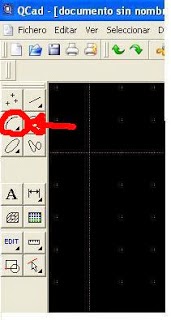
Esta es la barra de herramientas, situada a la izquierda de la pantalla. En ella se encuentran la mayoría de las cosas que podemos hacer (líneas, circunferencias, edición, sombreado, etc.). A continuación veremos la función de cada una de estas herramientas.


Aquí tenemos la barra donde escribiremos las coordenadas y medidas de los ángulos para poder dibujar (aunque se puede hacer a mano alzada, es más fácil y exacto si utilizamos este método).


La primera herramienta que aprenderemos a utilizar es la del menú "Líneas". Si clicamos en ella aparecerá lo siguiente:


Este menú nos permite dibujar líneas a partir de dos puntos, rectángulos y otro tipo de polígonos, líneas tangentes a un círculo o dos, etc.


Al pinchar el menú "Arcos", tenemos acceso a las siguientes opciones:


Con esto tenemos las opciones de dibujar arcos dando 3 puntos o 2 puntos, el radio y el centro.


La siguiente herramienta que encontramos es la de dibujar circunferencias.


En ella encontramos las herramientas necesarias para dibujar circunferencias de un modo similar a los arcos: bien dando las coordenadas del centro y un punto o las coordenadas del centro y el radio que tendrá.


Todo plano necesita tener unas medidas, estar acotado. Es lo que conseguimos con la siguiente herramienta:


También nos permite elegir entre diferentes opciones: acotar en cualquier dirección, circunferencias (el radio o diámetro) al igual que rectas.


Con esta herramienta podemos sombrear las zonas de nuestro plano que queramos. para ello seleccionamos las líneas que limitan la zona que no interesa rellenar y clicamos en el icono señalado. Nos aparecerá el siguiente menú.


Una vez que aparezca esta ventana, pulsamos la flecha de debajo y elegimos el fondo que queramos.


Con el menú "Forzar", el programa nos facilitará encontrar los centros, extremos, puntos medios, etc.que nos interese en cada momento.


Una parte muy importante que no podemos obviar es la referente a las capas. Será el sitio en el que realicemos nuestros planos. Nos ayudará, por ejemplo, a poder acotar sin que nos confundamos al dibujar tantas líneas.


Y ahora os dejo la práctica más difícil que hemos hecho, en la cual hemos aplicado todas las herramientas explicadas anteriormente.


Espero que os haya sido útil este tutorial.


Alan Turing

"Un hombre extraordinario que jugó un papel clave que ahorró sufrimiento a Gran Bretaña en la Segunda Guerra Mundial."
"Uno de los matemáticos más brillantes de la era moderna."
"Un hombre excepcional, con una mente brillante."
¿Quieres saber más sobre este genio? Pues continúa leyendo.

Hablamos de Alan Turing, un matemático, lógico, científico de la computación, criptógrafo y filósofo británico.
Alan es considerado el padre de la computación moderna puesto que creó La Máquina Electromagnética De Turing, con la que desmanteló el código irrompible nazi "Enigma". Con esta máquina desbloqueó el código utilizado por los alemanes en los submarinos del Atlántico y que jugó un papel clave para terminar con la Segunda Guerra Mundial.
A pesar de su gran éxito, Turing fue sometido a una castración química basada en la inyección de hormonas femeninas debido a su acusación de haber mantenido relaciones sexuales con otro hombre, acción que era considerada ilegal en aquella época en Reino Unido.
Se suicidó a los 41 años ingiriendo cianuro.
Actualmente, la reina Isabel lo ha indultado de su delito, acción que ya tiene poco valor debido a que su fallecimiento fue hace 61 años.


lunes, 15 de diciembre de 2014

Desplegables y ventanas emergentes en Exel

En esta última práctica de Excel, he aprendido a hacer desplegables y ventanas emergentes.

Primero os enseñaré cómo hacer un desplegable.

1) Seleccionamos la columna que aparecerá en nuestro desplegable.


2)Nombramos la columna. 
Para ello, en la parte superior izquierda, en el nombre de la casilla, escribimos el nombre que deseamos darle a la columna. Cuando lo hayamos escrito, que debe estar todo junto, pulsamos "Enter".


3) Pulsamos en la casilla en la que deseamos hacer el deplegable. Un vez allí, clicamos en la pestaña datos y en validación de datos.


4) Cuando hemos pinchado en Validación de datos, en la pestaña Configuración, permitimos "lista", omitimos los blancos, hacemos click en "Celda con lista desplegable", escribimos el nombre de la columna con un = delante y pulsamos "Aceptar".


5) Comprobamos que el desplegable está bien hecho y tiene los componentes que deseábamos y listo. 


Ahora vamos a aprender cómo hacer una ventana emergente.

1) Pinchamos en la casilla que deseamos que cuando se rellene aparezca la ventana emergente.
En este caso vamos a hacer una ventana que nos avise de que se ha superado el presupuesto establecido, por lo tanto haremos la ventana en la casilla en la que irá escrita la cantidad.


2) Volveremos a usar la Validación de datos, y rellenaremos los datos tal y como están en la imagen.

En el hueco "Mínimo" escribiremos el nombre de la casilla que llevará la cifra presupuestal.


3) En la pestaña "Mensaje de error" escribiremos el mensaje que deseamos que aparezca cuando se supere el presupuesto y pulsamos aceptar.


4) Por lo tanto, si nuestro presupuesto es de 500€ y el precio total son 390 €, no aparecerá ningún mensaje emergente; sin embargo, si nuestro presupuesto es de 200€ y el precio total es de 390€...


*Nota: La ventana aparecerá automáticamente al superarse el presupuesto sin necesidad de tocar ningún botón.


Para cualquier duda, deja tu comentario.


 ¡Feliz Navidad y próspero año nuevo!

lunes, 24 de noviembre de 2014

Macros

Hoy os voy a enseñar cómo crear una macro. Una macro es una serie de instrucciones que tú mismo le ordenas al ordenador para realizar una función.
Empezaremos por la macro borrar.

A)Insertamos la forma que actuará como botón.


B) En la pestaña vista, seleccionamos "Macros", y a continuación, grabar macro.


C) Nombramos la macro. Nos aseguramos de no repetir el nombre en el mismo libro. En caso de que tengamos varias macros para la misma función, podemos nombrarlas como "borrar1", "borrar2".


D) Pulsamos aceptar y nos aseguramos de que está en modo grabación.


E) Seleccionamos aquello que deseamos borrar.


F) Pulsamos la tecla "suprimir" del teclado y a continuación detenemos la grabación haciendo click en el cuadrado azul de la parte inferior izquierda.


G) Con el botón derecho, hacemos click sobre la imagen que deseamos que sea el botón y pulsamos a "Asignar macro".


H) Seleccionamos la macro y pulsamos aceptar.


Por último, comprobaremos que funciona.


Continuamos con la macro imprimir.

A) Como antes, seleccionamos la imagen que queremos que actúe como botón y en la pestaña "Vista" pulsamos en "Grabar macro".

B)Nombramos la macro y de damos a aceptar.


C)En el botón de Office, arriba a la izquierda, buscamos "Imprimir" y pinchamos en "Vista preliminar".


D) Una vez que hemos pinchado en vista preliminar, podemos ver el aspecto que tendrá nuestro documento a la hora de imprimirlo.


E) Cerramos la vista preliminar, detenemos la macro y la asignamos al botón imprimir al igual que hemos hecho con el de borrar.


Para ocultar los botones a la hora de imprimir nuestra hoja hacemos lo siguiente:

A)Click con el botón derecho encima de la imagen y seleccionamos "Tamaño y propiedades".


B)Después hacemos click en propiedades, quitamos la selección del cuadro "Imprimir objeto" y le damos a cerrar.


Para concluir, debemos guardar nuestro libro de una manera especial. A la hora de "Guardar como" debemos seleccionar "Libro de Excel habilitado para macros".


domingo, 23 de noviembre de 2014

Resolución y representación de ecuaciones

Durante las últimas semanas hemos estado haciendo una práctica en Excel sobre resolución y representación de ecuaciones. El trabajo consta de cinco hojas: la portada, la fórmula de la ecuación de primer grado, la gráfica de la ecuación de primer grado, la fórmula de la ecuación de segundo grado y la gráfica de la ecuación de segundo grado.

1)Portada:

La portada incluye una serie de botones que nos permitirán navegar por el resto del libro. Los botones son muy sencillos, lo único que hay que hacer es asignar hipervínculos de la siguiente manera:

a)Hacemos click en la imagen que deseamos que sea nuestro botón con el botón derecho del ratón y seleccionamos "Hipervínculo...".


b) Nos aseguramos de seleccionar la pestaña "Lugar de este documento". Una vez seleccionada, elegimos la hoja a la que nos vamos a dirigir cuando pulsemos el botón, en este caso será 'Ecuaciones de primer grado'. Hecho esto, aceptamos y repetimos el proceso con cada botón que deseamos crear.


2)Ecuaciones de primer grado:

Al añadir la fórmula =SI(B8=0;"No hay solución";-E8/B8) , conseguimos resolver todo tipo de ecuaciones de primer grado.


3) Gráfica de ecuaciones de primer grado:


a)Creamos una tabla de valores, la "x" será un número elegido por nosotros, y la "y" se obtendrá añadiendo la siguiente fórmula: =SI(A7="";"";(A7*$E$2+$H$2)) .


b) Para crear un gráfico, pinchamos en la pestaña 'Insertar' y después en "línea". Una vez ahí, seguimos las instrucciones indicadas por el programa.


c) Por último, para insertar rótulos y títulos a la gráfica, observamos la siguiente imagen:


El resultado, al ser una ecuación del primer grado, es una recta: 


4)Ecuaciones de segundo grado:

Esta hoja es la más laboriosa de todas puesto que es necesario introducir fórmulas bastante complejas. 

a) La primera fórmula que vamos a escribir nos va servir para describir el tipo de ecuación que se nos presenta dependiendo de los coeficientes que hayamos introducido. La fórmula es la siguiente: 
=SI(B11=0;SI(E11=0;SI(H11=0;"No existen coeficientes de ecuación";"Ecuación incompatible");"Ecuación de grado 1");SI(E11^2-4*B11*H11>=0;"Ecuación de grado 2:"; "Solución imaginaria")) 


b) La segunda fórmula sirve para el primer resultado de la ecuación. Ya que las ecuaciones de segundo grado tienen dos soluciones, necesitamos dos fórmulas distintas, una para cada una. La fórmula es esta: 
=SI(B14="Ecuación de grado 2:";(-E11+RAIZ((E11^2)-4*(B11)*(H11)))/2*B11;"")


c) La tercera fórmula corresponde con el segundo resultado de la ecuación. Para obtener dicho resultado escribiremos a continuación la fórmula: =SI(B14="Ecuación de grado 2:";(-E11-RAIZ((E11^2)-4*(B11)*(H11)))/2*B11;"") 


Al introducir los coeficientes, el resultado final sería este:


5) Gráfica de ecuaciones de segundo grado:

El método para hacer la gráfica es el mismo que con las de primer grado, pero en este caso al ser de segundo grado obtendremos una parábola en vez de una recta.


Espero que os haya sido de ayuda. Para cualquier duda, deja tu comentario abajo e intentaré resolverla de la mejor forma posible. 
Un saludo y buena semana.